
同步你的 Github Pages 到 Netlify

将 GitHub 仓库同步到 Netlify

登录 Netlify

首先,打开浏览器,访问Netlify。如果你还没有在 Netlify 账号,请先注册

登录

新建站点

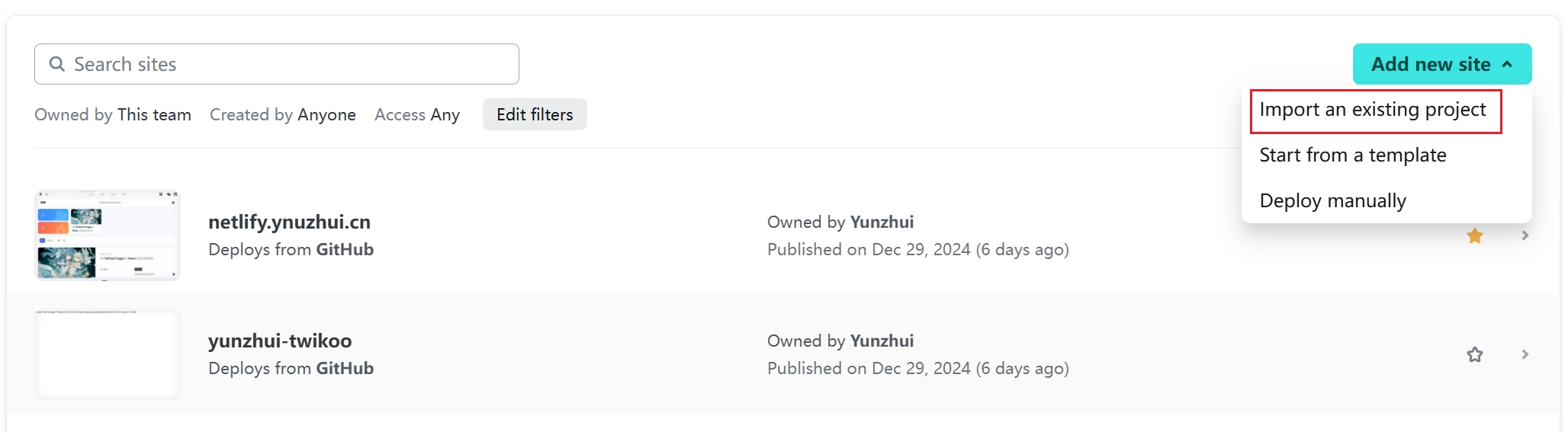
成功登录后,进入 Netlify 的控制台页面,找到“Add a new site”,点击“Import an existing project”选项,导入现有项目
连接 GitHub 仓库

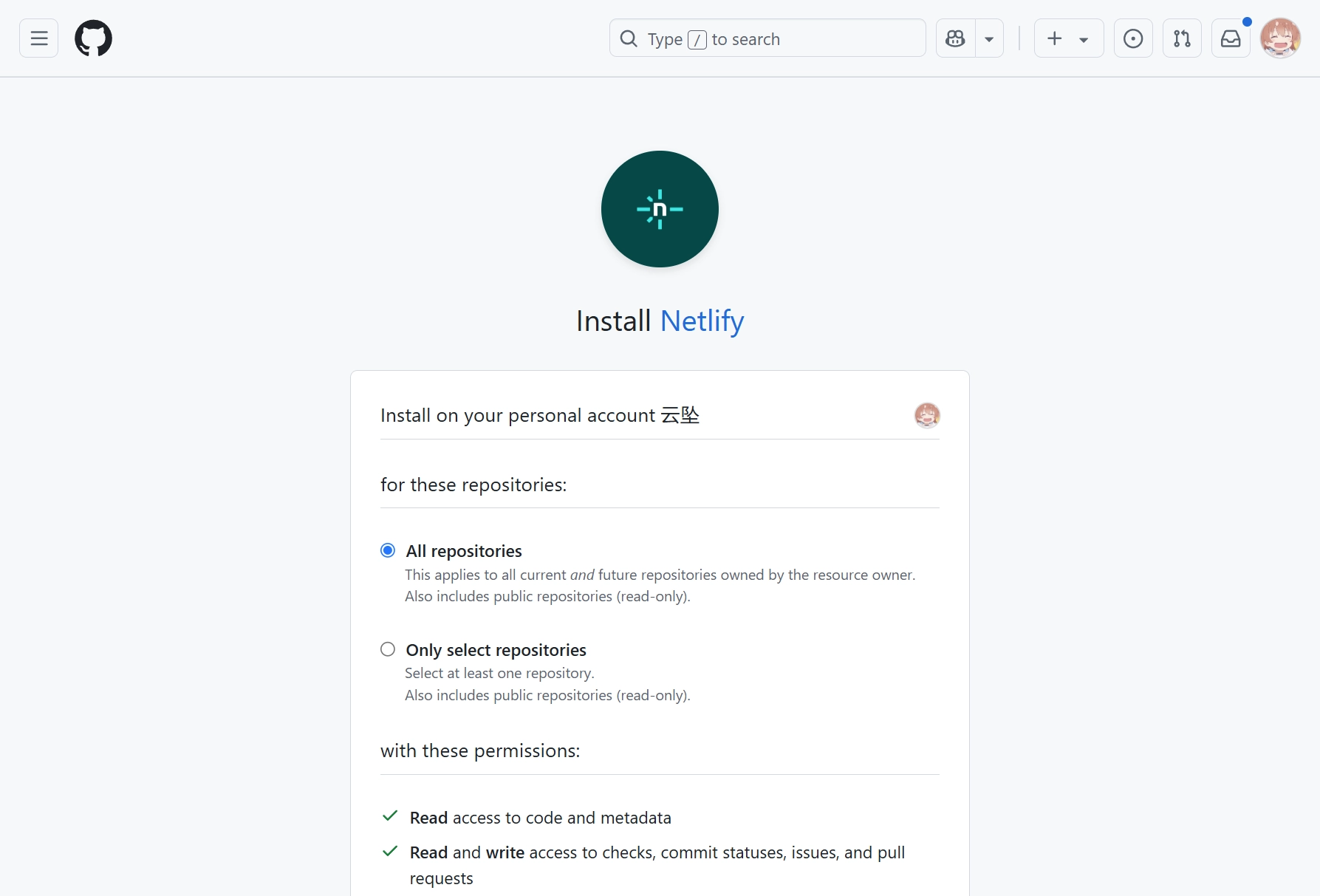
紧接着页面会跳转到连接代码仓库的界面,此时选择 GitHub 作为代码源,然后按照系统给出的引导步骤,授权 Netlify 访问你的 GitHub 仓库,授权成功后,找到你的GitHub Pages 项目并导入
部署项目

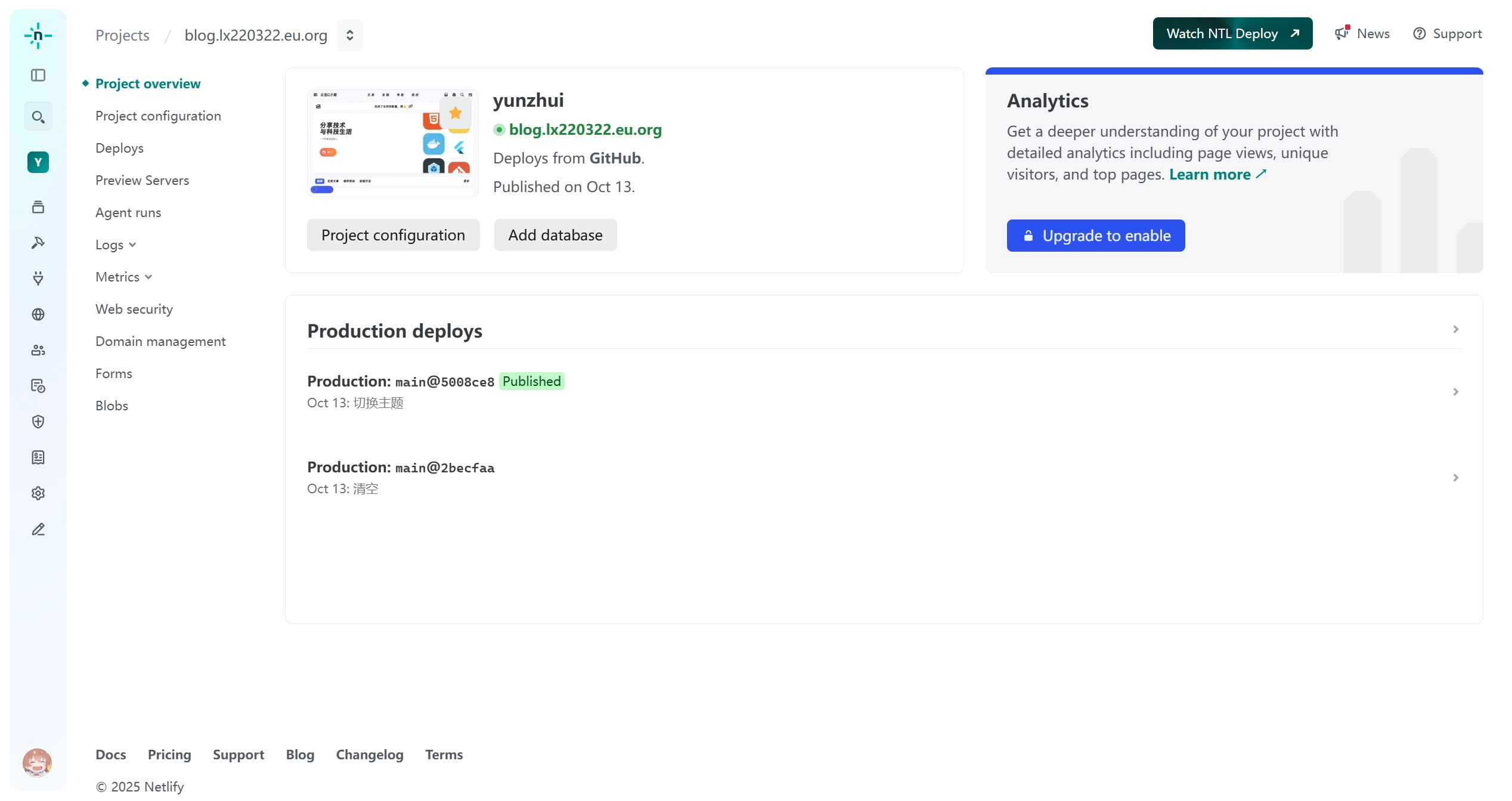
当上述所有准备工作都完成后,点击“Deploy site”按钮,你只需耐心等待部署完成的提示,之后就能通过 Netlify 分配的临时域名访问自己的网站了。
添加自定义域名到 Netlify

购买域名

已有域名:要是你手头已经有域名了,那得确认自己能否对该域名的 DNS 设置进行管理操作,通常这需要登录域名注册商提供的管理控制台,不同注册商的控制台界面与操作方式各不相同,一般都是登录后在众多功能板块里找到域名管理相关的部分。

新购域名:要是还没有域名,我们则需要购买域名,阿里云腾讯云都可以,也不贵,一年几十块钱,最便宜几块钱也能买到,以腾讯云为例,我购买的域名是 ynuzhui.cn,购买过程就不赘述了。

在 Netlify 添加域名

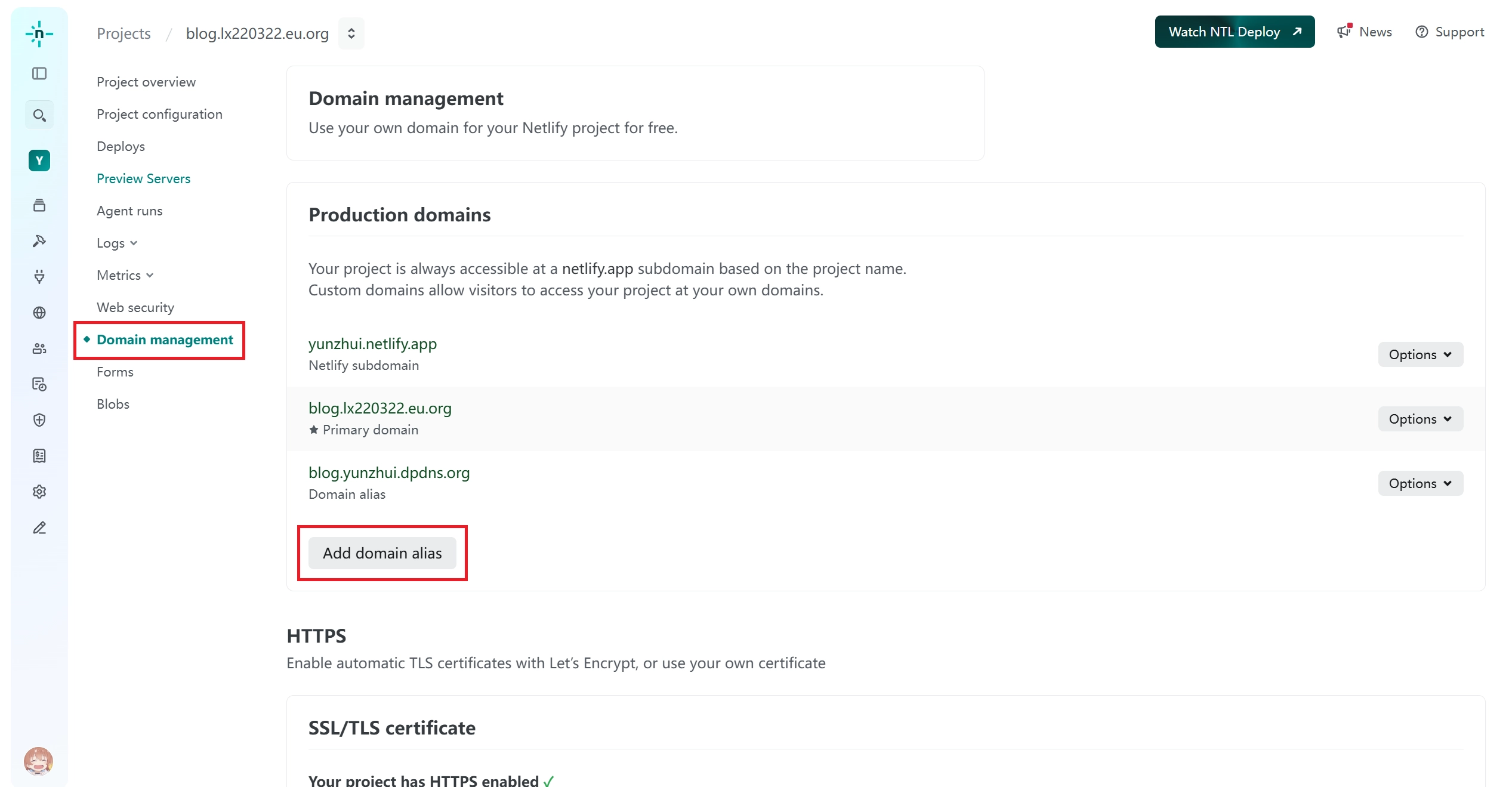
买到域名后,回到 Netlify 控制台,找到自己的站点,点击进入“Site Settings”,在众多设置选项里找到“Domain management”板块,点击“Add custom domain”按钮,然后输入购买的域名,最后点击确认并保存。
配置 DNS

为了让域名精准指向 Netlify 上的网站,需要对域名的 DNS 记录进行配置。登录域名服务商的管理面板,这一步和查找域名管理板块类似,依据不同服务商的界面操作要求来。找到 DNS 设置区域后,按下面步骤操作:

A 记录:添加两条 A 记录,分别指向 Netlify 提供的两个 IP 地址:75.2.60.5 和 99.83.190.102,确保不管用户从哪个 IP 地址访问,都能顺利连接到你的网站。

CNAME 记录:要是你的域名有子域,比如常见的“www”子域,就得通过 CNAME 记录将其指向你的 Netlify 默认域名(如“your-site.netlify.app”),这样才能保证子域也能正确访问到网站内容。

完成 DNS 设置后,需要耐心等待 DNS 生效,这个过程通常耗时几分钟到 48 小时不等,具体时长取决于全球 DNS 服务器的同步速度以及域名服务商的配置更新频率。

启用 HTTPS

在 Netlify 控制台中,找到 SSL/TLS 设置相关区域,启用免费提供的 Let’s Encrypt SSL 证书,这一步相当于给网站穿上了一层“安全防护衣”,能确保用户访问网站时的数据传输安全,同时还能提升网站在搜索引擎中的信任度。启用后,Netlify 会自动处理证书的申请、安装与更新等繁杂流程。